日本語・英語・数字を、切り替えずに
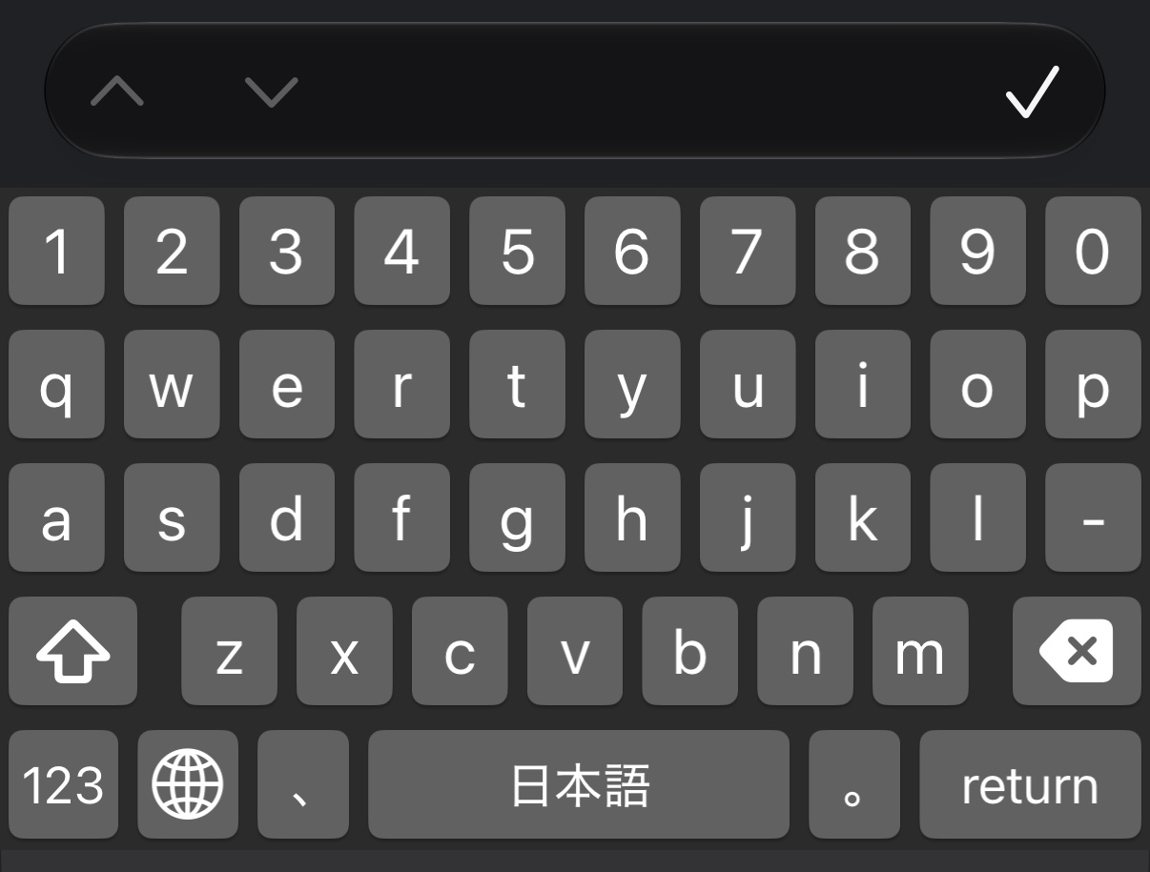
JP / EN / 123日本語ローマ字入力(AzooKey ベースの変換エンジン)と英語 QWERTY を1枚に収録。数字行は常時表示されるので、パスワードや型番、金額の入力でもモード切替は不要です。
Screenshot
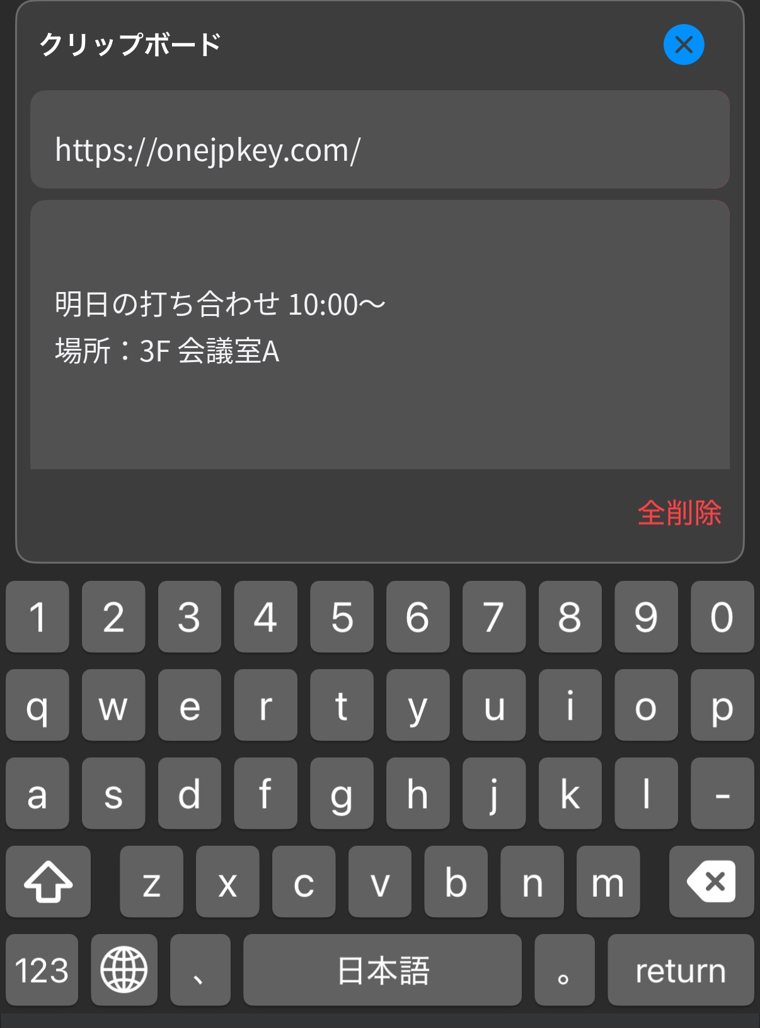
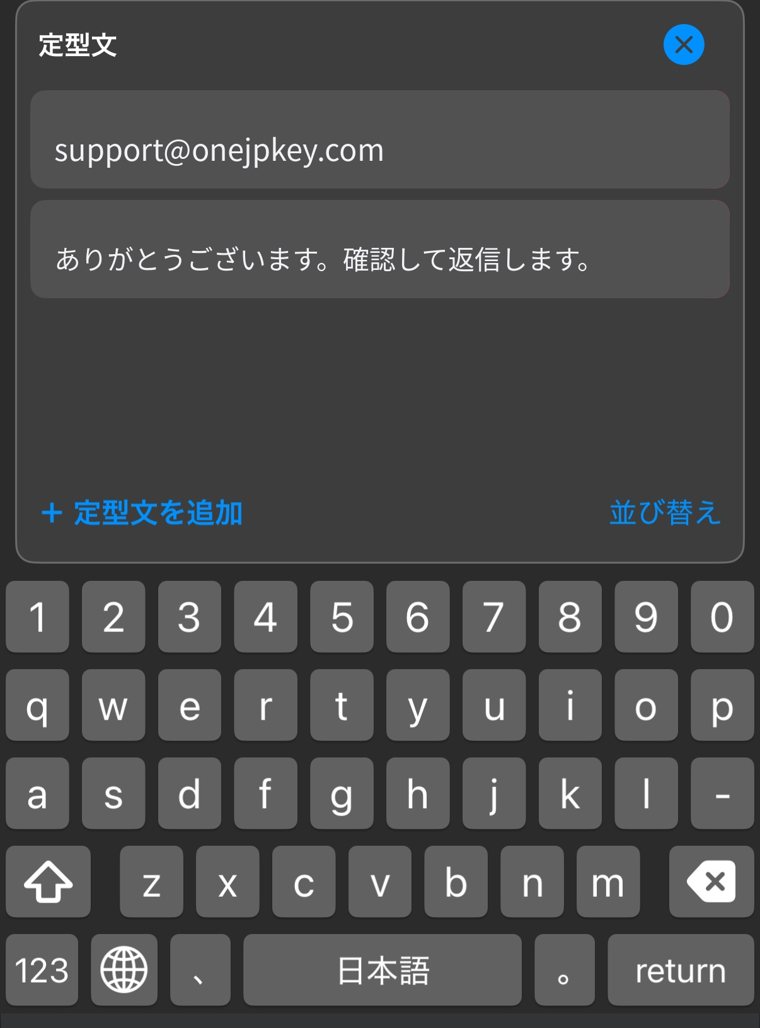
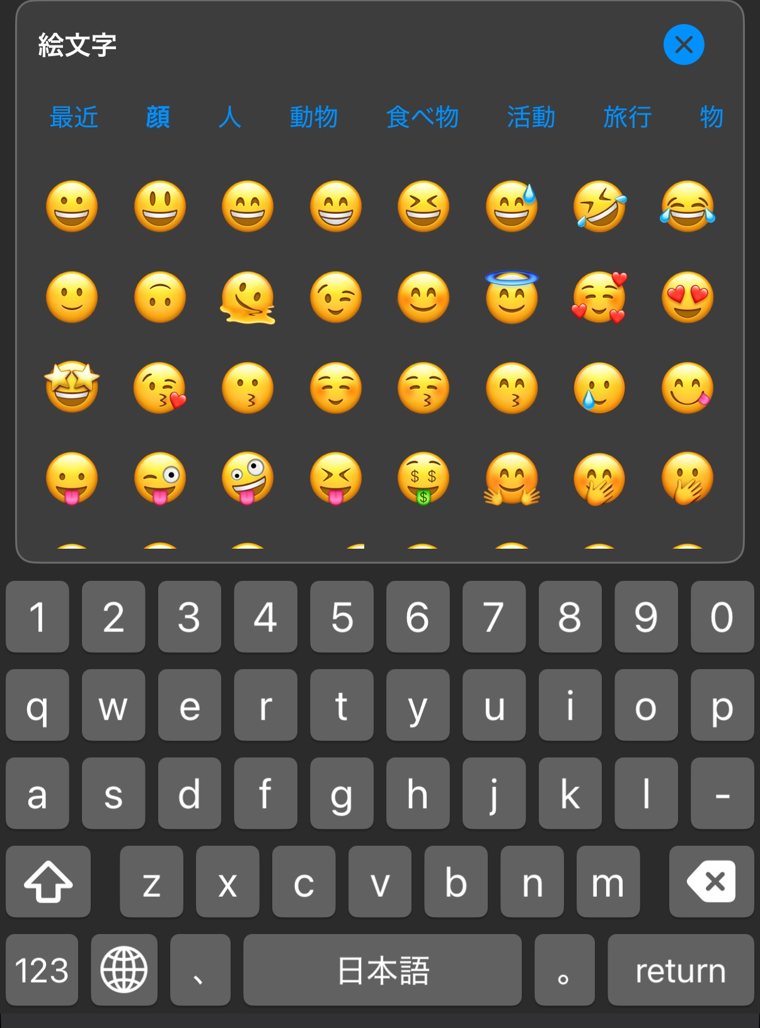
実機で撮影した入力画面です。数字行は常時表示。日本語・英語・数字の行き来に、モード切替はいりません。
Concept
文章の途中で英語が出てくる。数字を打つたびにモードを変える。住所や挨拶文は毎回コピペしに行く。One Keyboard は、その「キーボードを渡り歩く時間」をなくすために作りました。
書きたい内容ごとにキーボードやアプリを行き来する。そのたびに思考が止まります。
日英の入力も、数字も、よく使う文章も、絵文字も。全部がこのキーボードの中で完結します。
Features
iPhone / iPad 対応。長押しひとつで開くパネルが、このキーボードの真ん中にあります。
日本語ローマ字入力(AzooKey ベースの変換エンジン)と英語 QWERTY を1枚に収録。数字行は常時表示されるので、パスワードや型番、金額の入力でもモード切替は不要です。
よく使う文章を登録しておけば、入力中にそのまま呼び出して挿入できます。挨拶文、住所、メールアドレス、決まり文句——アプリに戻ってコピーする手間がなくなります。
Phrase Panelコピーしたテキストの履歴がキーボードの中に残ります。「さっきコピーしたアレ」を、別のアプリを開かずに貼り付けられます。
Clipboard Historyカテゴリ別に整理された絵文字と、最近使った絵文字。純正の絵文字キーボードへ切り替えるために、このキーボードを離れる必要はありません。
Emoji Panel英語入力では自動修正と候補予測が働きます。タイプミスを拾い、次に来る単語を先回りして提示。日本語と英語を行き来する文章でも、リズムが崩れません。
日本語モードで英単語を打ち始めると、変換候補の中に「打ったままの英字」が現れます。製品名やコード、英単語をそのまま入れたいとき、わざわざ英語モードへ切り替える必要はありません。
変換も予測も、すべてあなたの iPhone / iPad の中で処理されます。入力データの収集・送信は一切行いません。
How to enable
インストールしたら、iOS の設定からキーボードを追加します。
設定アプリを開くSettings
「一般」→「キーボード」を開くGeneral → Keyboard
「新しいキーボードを追加」をタップAdd New Keyboard
「One Keyboard」を選択一覧から追加します
「フルアクセスを許可」をオン定型文・履歴などの機能に必要です
Privacy Policy — One Keyboard
One Keyboard(以下「本アプリ」)は、入力するあなたの言葉を、あなたのものとして扱います。本ポリシーは、本アプリがデータをどのように扱うかを説明します。
本アプリは、個人データを含むいかなるデータも収集しません。入力したテキスト、変換履歴、利用状況などが外部サーバーへ送信されることはありません。アクセス解析や広告のためのトラッキングも行いません。
日本語変換、英語の自動修正・予測変換を含むすべての入力処理は、お使いの iPhone / iPad 上で完結します。処理のためにネットワーク通信を行うことはありません。
定型文パネルに登録した文章と、クリップボード履歴は、お使いの端末内にのみ保存されます。これらのデータが OneJPKey や第三者のサーバーに送られることはありません。アプリを削除すると、これらのデータも端末から削除されます。
iOS の「フルアクセスを許可」は、定型文やクリップボード履歴といった、キーボードとアプリ本体の間でデータを共有する機能を動作させるために使用します。フルアクセスを許可した場合でも、本アプリが入力内容を収集・送信することはありません。
本アプリはデータ自体を収集しないため、第三者へ提供・販売・共有するデータは存在しません。
本ポリシーを変更する場合は、このページで告知します。重要な変更がある場合は、アプリのアップデート情報等でもお知らせします。
本ポリシーに関するご質問は、サポートページに記載の連絡先までお寄せください。
本ウェブサイト(onejpkey.com)では、利用状況を把握するために Google Analytics を使用しています。Google Analytics は Cookie を用いて匿名のアクセス情報を収集するもので、個人を特定する情報は含まれません。これはウェブサイトの閲覧に関する解析であり、本アプリが入力内容等を収集しない方針に変わりはありません。収集される情報の取り扱いについては、Google のプライバシーポリシーをご確認ください。
Support — One Keyboard
よくある質問をまとめました。解決しない場合は、下記の連絡先までお問い合わせください。
設定アプリを開き、「一般」→「キーボード」→「キーボード」→「新しいキーボードを追加」の順に進み、一覧から「One Keyboard」を選んでください。追加後、一覧の One Keyboard を開いて「フルアクセスを許可」をオンにすると、すべての機能が使えます。
入力中に地球儀キー(または絵文字キー)をタップすると、One Keyboard に切り替わります。
定型文パネルやクリップボード履歴など、キーボードとアプリ本体の間でデータをやり取りする機能のために使います。これらの機能はすべて端末内で動作し、入力した内容が外部に送信されることはありません。詳しくはプライバシーポリシーをご覧ください。
まず、アプリがインストールされているか確認してください。そのうえで「新しいキーボードを追加」の一覧を下までスクロールし、「One Keyboard」がないかご確認ください。それでも表示されない場合は、端末を再起動してから再度お試しください。
地球儀キーを長押しすると、利用可能なキーボードの一覧が表示されます。そこから One Keyboard を選んでください。一覧にない場合は、上記の有効化手順が完了しているかご確認ください。
どちらもお使いの端末内にのみ保存されます。外部サーバーへ送信されることはありません。アプリを削除すると、これらのデータも一緒に削除されます。